Tampilkan postingan dengan label Security Keys. Tampilkan semua postingan

Pertama adalah mengakses D-Link Wireless Router setup. Menggunakan jendela browser, ketik alamat IP "192.168.0.1" (default ip address) ke address bar tanpa tanda kutip kemudian arahkan ke halaman. Masukkan password yang sesuai ketika diminta (biasanya admin sebagai user dan password kosong).
Cari "Wireless Network Settings" di setup konfigurasi browser. Ini adalah di mana anda akan membuat pengaturan perubahan yang sesuai agar dapat mengakses router anda melalui pilihan yang tersedia untuk koneksi jaringan nirkabel anda. Jika semuanya dalam bagian ini benar, kemudian ikuti ke dalam bagian "Security Wireless Mode". Dari menu drop-down, pilih "Enable WPA Wireless Security". Pada bagian WPA dari D-Link router nirkabel, anda akan memiliki pilihan:

Cipher Type- Jenis cipher yang digunakan akan menentukan bagaimana kata sandi dienkripsi. Biasanya ada tiga pilihan "TKIP", "AES" dan "AUTO". Pilih salah satu kemudian lanjutkan ke opsi berikutnya.

Personal / Enterprise - ini digunakan untuk memilih jumlah enkripsi yang akan ditempatkan pada sinyal nirkabel. Pribadi adalah pilihan yang lebih lemah tapi masih fungsional sementara Enterprise menggunakan jumlah maksimum enkripsi dengan kata sandi.

Passphrase - ini adalah tempat passphrase diletakkan, harus sebesar minimal 8 karakter.

Confirmed Passphrase- Ini adalah di mana kata sandi dikonfirmasi. Masukkan kembali kata sandi persis seperti di bidang entri teks sebelumnya.

Setelah ini semua selesai, memilih " Save Settings". pengaturan WPA telah selesai dilakukan.


Read More......

Mengubah WEP untuk WPA dapat menjadi langkah besar dalam meningkatkan keamanan jaringan nirkabel/wireless. Ini adalah dua jenis utama perlindungan yang tersedia melalui router nirkabel modern. WEP atau Wired Equivalent Privacy adalah algoritma keamanan yang digunakan untuk jaringan nirkabel. Jaringan nirkabel menggunakan WEP sebenarnya sangat mudah ditembus dengan menggunakan perangkat lunak sederhana yang tersedia secara online
WPA atau Wi-Fi Protected Access adalah program sertifikasi khusus yang menawarkan sebuah protokol keamanan yang membuatnya jauh lebih sulit untuk ditembus. Peningkatan dalam keamanan seringkali jauh lebih menarik untuk dirumah atau usaha yang berisi komputer atau perangkat dengan informasi yang sensitif.

Keuntungan Mengubah dari WEP ke WPA

Ada beberapa keuntungan yang WPA miliki daripada WEP. Keuntungan utama adalah :
* Wireless Security yang sangat kuat.
* Penambahan proses otentikasi dari enkripsi WEP dasar.
* WEP support untuk perangkat yang tidak memiliki upgrade WPA atau opsi upgradeable.
* RADIUS (Remote Access Dial-In Server User) integrasi untuk audit administrasi dan logging.

WEP memiliki berbagai kelemahan antara lain :
1. Masalah kunci yang lemah, algoritma RC4 yang digunakan dapat dipecahkan.
2. WEP menggunakan kunci yang bersifat statis
3. Masalah initialization vector (IV) WEP
4. Masalah integritas pesan Cyclic Redundancy Check (CRC-32)
WEP terdiri dari dua tingkatan, yakni kunci 64 bit, dan 128 bit. Sebenarnya kunci rahasia pada kunci WEP 64 bit hanya 40 bit, sedang 24bit merupakan Inisialisasi Vektor (IV). Demikian juga pada kunci WEP 128 bit, kunci rahasia terdiri dari 104bit.

Cara Ubah WEP ke WPA

Pertama, ada banyak jenis router nirkabel yang tersedia. Panduan ini akan memberikan petunjuk sederhana untuk pilihan yang paling umum tersedia di pasar. WPA akan menggunakan kunci enkripsi. Enkripsi akan dilakukan dengan passphrase dan hanya anda yang tahu dimana terdapat 8-63 karakter yang akan dikonfigurasi ke router dan diakses melalui masing-masing klien yang terhubung untuk menghasilkan kunci enkripsi yang unik untuk setiap koneksi nirkabel. Proses otentifikasi WPA menggunakan 802.1x dan EAP (Extensible Authentication Protocol). Secara bersamaan, implementasi tersebut akan menyediakan kerangka kerja yang kokoh pada proses otentifikasi pengguna. Kerangka-kerja tersebut akan melakukan utilisasi sebuah server otentifikasi terpusat, seperti RADIUS, untuk melakukan otentifikasi pengguna sebelum bergabung ke jaringan wireless. Juga diberlakukan mutual authentification, sehingga pengguna jaringan wireless tidak secara sengaja bergabung ke jaringan lain yang mungkin akan mencuri identitas jaringannya.

Catatan: Ingat bahwa mengubah pengaturan dapat menyebabkan komputer nirkabel dan perangkat lain tidak dapat akses ke router. Pastikan Anda memiliki cara untuk mengakses ke router melalui koneksi kabel jika perubahan perlu dilakukan untuk mengembalikan pengaturan WEP untuk mengakses router.

Read More......

Compatible with Windows only: RouterPassView adalah aplikasi freeware yang dapat mengeksplorasi untuk konfigurasi router, sehingga anda dapat memulihkan data penting seperti informasi login router, kunci jaringan nirkabel, dan lebih dari itu apabila anda kehilangan informasi lainnya termasuk password.

Setelah anda memuat file konfigurasi ke dalam program ini akan menampilkan router password anda, kunci nirkabel, dan informasi login. Hal ini juga dapat mendekripsi username dan password ISP. Hal ini dapat sangat berguna jika Anda kebetulan kehilangan informasi sendiri.
RouterPassView mendukung beberapa model yang sangat terbatas pada merk tertentu, sehingga anda akan perlu memeriksa situs web untuk melihat apakah router anda akan bekerja dengan program ini. Ini termasuk beberapa merek router populer seperti Linksys, D-Link, dan Netgear. Dukungan untuk router tambahan dengan merek yang lain akan direncanakan dibuat untuk yang akan datang. RouterPassView adalah download gratis untuk system operasi Windows saja. Untuk download file RouterPassView Klik Disni

Read More......

Membangun jaringan area lokal nirkabel (WLAN) yang digunakan kita harus memperhatikan masalah security pada masa sekarang ini. Membuat WLAN yang memungkinkan beberapa pengguna untuk mengakses internet. Namun, zaman telah berubah. produk-produk jaringan/wireless tersebut (baik hardware dan software) yang dijual hari ini dapat diatur atau dimaksimalkan settingnya dalam beberapa menit. Masalahnya adalah bahwa banyak orang juga yang mengabaikan untuk mengamankan jaringannya

Pada artikel ini, kami akan menyediakan empat tips bermanfaat yang dapat membantu menghilangkan kerentanan keamanan di WLAN Anda. Gunakan saran berikut untuk menjaga penyusup untuk tidak menikmati koneksi internet broadband Anda.
# 1 - Ubah Password Admin Router Anda
Bila Anda membeli router, memiliki password default yang telah diatur oleh produsen. Ubahlah ke password alfanumerik unik. Jika tidak, penyusup akan dapat dengan mudah menebak default ("password") dan mendapatkan akses ke LAN nirkabel Anda. Ini juga merupakan ide yang baik untuk menulis password selalu baru agar lebih amanya.
# 2 - Upgrade Untuk WPA Enkripsi
Enkripsi protokol standar untuk koneksi Wi-Fi 802.11 yang dikenal sebagai WEP. Ada pilihan yang lebih baik: WPA, atau Wi-Fi Protected Access. WPA menawarkan keamanan yang lebih kuat dengan password yang lebih baik. (WEP hanya memungkinkan anda memilih angka dan huruf "A" melalui "F"). Plus, WPA didukung di semua komputer yang berjalan pada sistem operasi Windows XP.
# 3 - Sembunyikan SSID Anda
Bila anda mengkonfigurasi router anda, itu akan memiliki sendiri Service Set Identifier, atau SSID. Secara default, SSID yang disiarkan secara terbuka. Keuntungannya adalah bahwa hal itu akan memudahkan untuk menghubungkan perangkat nirkabel lain untuk WLAN Anda. Anda tidak perlu mengingat nama jaringan anda untuk membuat koneksi. Kelemahan penyiaran membuka SSID yang memungkinkan orang lain untuk melihatnya. Jika mereka dapat melihatnya, mereka mungkin mencoba untuk mengaksesnya. Matikan penyiaran untuk menyembunyikan SSID anda dari calon penyusup.
# 4 - Turn Off Remote Manajemen
Sebagian besar Router yang dijual saat ini dapat dikonfigurasi untuk memungkinkan administrasi jarak jauh melalui internet. Hanya sedikit orang yang benar-benar membutuhkan pilihan ini. Namun, jika Anda berniat untuk menggunakannya, pastikan bahwa anda dapat menetapkan alamat IP tertentu. Jika Anda tidak menetapkan IP yang unik, setiap orang berpotensi dapat menemukan router anda, log ke dalamnya, dan mengubah pengaturan. Jika anda tidak menggunakan manajemen remote, matikan.
Akan memungkinkan banyak orang di tempat tinggal anda untuk menikmati koneksi broadband anda dan dapat mengekspos WLAN anda. Artikel Network Security

Read More......

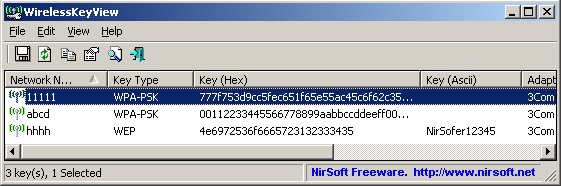
Saya mencoba mengulas software ini yaitu WirelessKeyView baru-baru ini, dan menemukan bahwa software ini berguna untuk menemukan kunci enkripsi jaringan nirkabel dan untuk disimpan di komputer Anda. Berguna apabila anda ingin mengetahui wireless security WPA/WEP.

Perlu diketahui alat ini hanya dapat mengembalikan kunci enkripsi jaringan jika anda menggunakan layanan Wireless Zero Configuration pada Windows XP atau layanan WLAN AutoConfig pada Windows Vista.
Jika anda tertarik, dan ingin mencoba anda dapat mendownload tool WirelessKeyView di sini. Alat ini bekerja pada Windows Vista dan XP. Setelah berhasil men-download tool tersebut, anda tidak perlu melakukan instalasi apa pun, klik dan aplikasi akan berjalan dan ini hanyalah software kecil.
Setelah Anda jalankan WirelessKeyView, seketika itu menampilkan recovery kunci enkripsi jaringan di komputer, dan anda dapat men klik pada ikon Properties untuk membiarkan anda mengcopy keys tersebut agar lebih mudah. Juga perlu diketahui hanya kunci hex lama WPA-PSK akan ditampilkan pada Windows XP (tidak ada kunci ASCII ditampilkan), namun anda masih dapat key hex untuk bergabung dengan jaringan nirkabel. Let's Try
Catatan: Seperti terlihat di website Nirsoft, beberapa program Antivirus mendeteksi utilitas WirelessKeyView sebagai terinfeksi dengan Trojan / Virus, tapi ini hanya peringatan palsu.

Read More......

Wireshark apa ya? What is that ...... Wireshark adalah software untuk menganalisa protokol atau captured internet dalam jaringan anda. Wireshark sangat powerfull dalam menganalisa lalu lintas internet protokol (IP) dalam suatu jaringan wireless. Wireshark sangat diperlukan bagi kita siapa saja untuk memasuki jaringan wireless dimana saja kapan saja. Tampilan wireshark seperti ini. Untuk memulai aktifitas captured maka yang harus dilakukan adalah pilih captured kemudian klik interfaces kemudian start seperti pada gambar. Setelah itu wireshark akan bekerja untuk mencari IP yang berterbangan melalui jaringan wireless anda. Wireshark akan memunculkan data2, serta daftar IP yang akan kita pake dalam jaringan. Jadi kita dapat melihat IP jaringan orang lain dan memungkinkan kita untuk masuk kejaringan mereka. Tapi yang terpenting adalah anda harus memilih atau menentukan AP/Access Point mana yang akan dicari IP nya. Kemudian selaraskan IP anda dengan IP yang ditemukan dalam wireshark. Tentukan pula IP Gateway dan DNS nya. Kemudian anda perlu software look-lan agar mengetahui kalau kita sudah masuk dalam workgroup/jaringan mereka. Kalau sudah masuk jangan lupa test ping ke IP yang bersangkutan. Kalau replay ....selamat anda masuk ke jaringan wireless, silahkan menikmati dan selanjutnya terserah anda.....

Read More......
Related Posts Plugin for WordPress, Blogger...